출결 관리
본 매뉴얼에서는 학생의 등원, 하원, 결석, 조퇴 처리 방법과 학부모 대상 출결 문자 발송 설정 방법을 안내합니다. 출결 관리 화면에서 학생별 출결 상태를 확인하고 필요한 출결 이력을 등록하거나 수정할 수 있습니다.
1. 사전 설정 및 시스템 확인
출결 업무를 시작하기 전, 출결 문자 발송 여부와 지각 점검 기준을 확인합니다.
출결 문자 발송 설정
학생의 출결 상태를 학부모에게 문자 메시지로 알리려면 [센터 정보 관리] > [기능 설정 관리] 메뉴에서 [출결 문자 사용] 옵션을 활성화합니다.
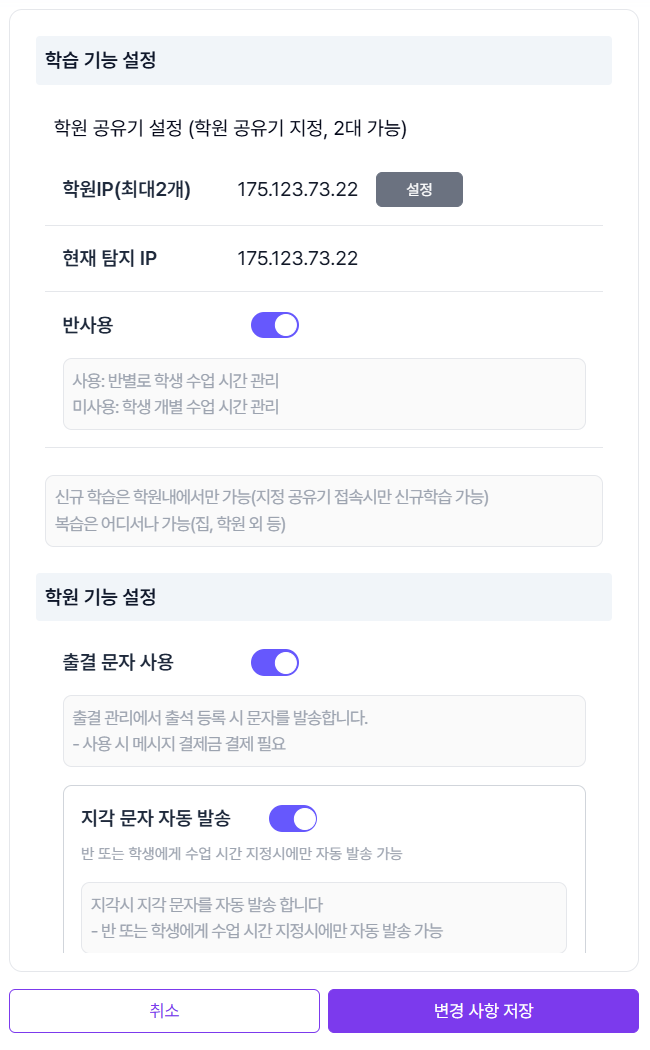
[출결 문자 사용] 옵션이 활성화되어 있으면 등원, 하원, 지각 등 출결 상태 변경 시 학부모에게 안내 문자가 발송됩니다. 각 출결 입력 팝업에서 발송될 메시지를 미리 확인할 수 있습니다.
지각 자동 점검 시스템
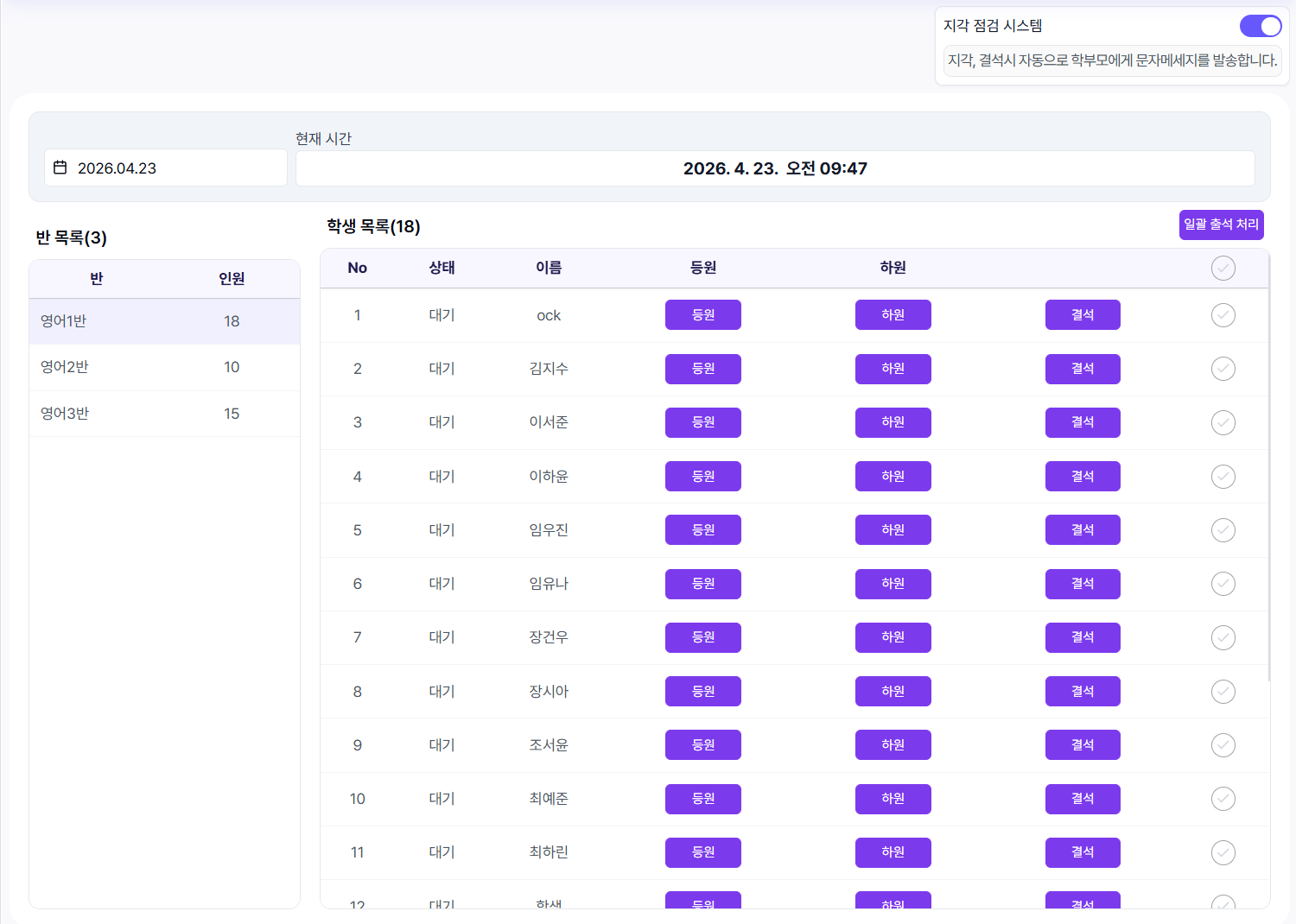
출결 관리 화면 우측 상단의 [지각 점검 시스템] 영역에서 지각 자동 처리 설정을 확인할 수 있습니다.
수업 시간이 설정된 반 또는 학생이 수업 시간 내에 등원하지 않으면 시스템이 자동으로 지각 상태를 점검합니다.
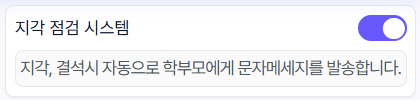
자동 지각 처리 기준
- 수업 시간이 설정된 반 또는 학생을 대상으로 합니다.
- 수업 시작 후 15분이 경과할 때까지 등원 처리되지 않으면 자동으로 지각 처리됩니다.
- 출결 문자 기능이 활성화되어 있으면 학부모에게 지각 안내 문자가 발송됩니다.
2. 실시간 출결 처리 절차
학생의 등원 및 하원 시점에 맞춰 출결 상태를 등록합니다.
등원 등록
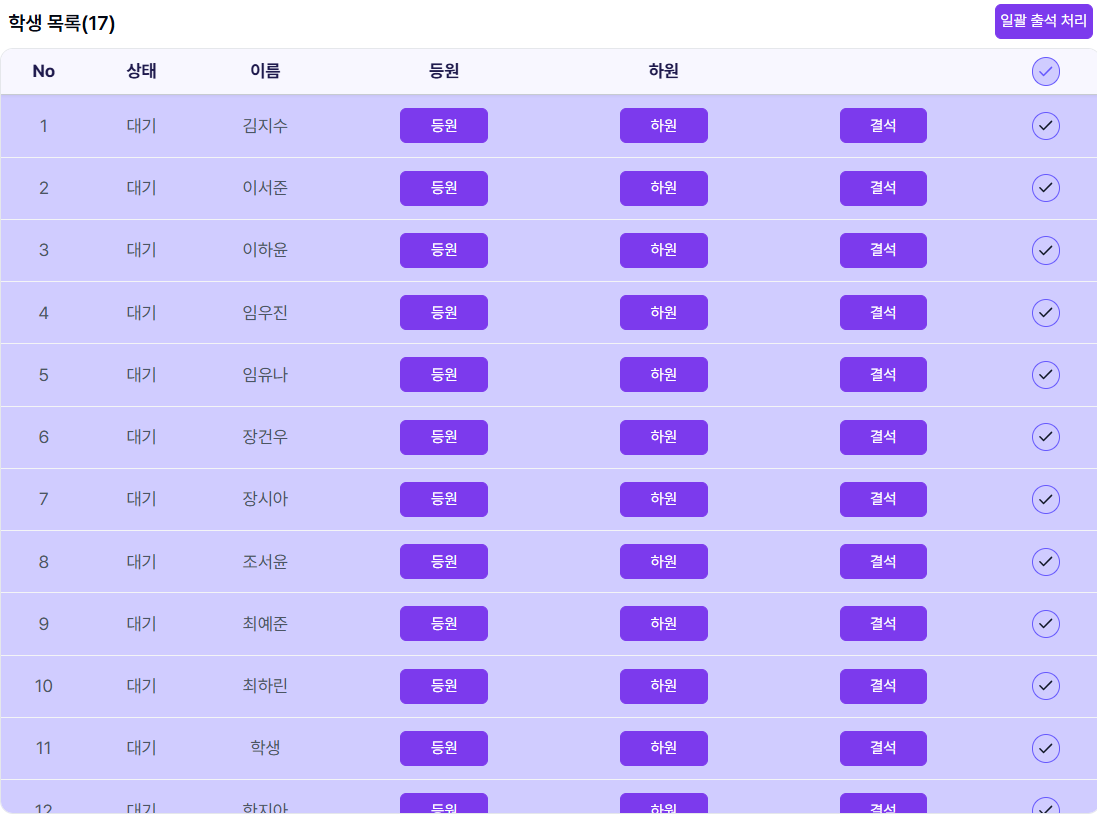
학생이 학원에 도착하면 해당 학생의 [등원] 버튼을 클릭합니다.
- 해당 학생의 [등원] 버튼을 클릭합니다.
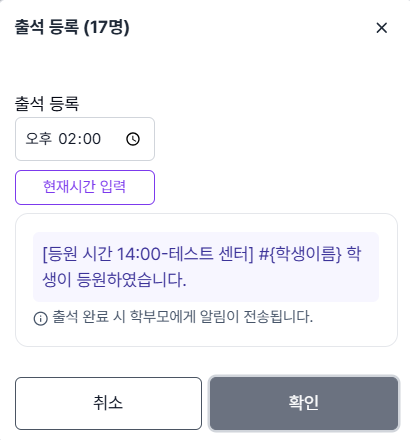
- 등원 등록 팝업에서 출석 시간을 확인합니다.
- 필요 시 [현재시간 입력] 버튼을 클릭해 현재 시간으로 변경합니다.
- 문자 발송 예정 내용을 확인한 뒤 저장합니다.
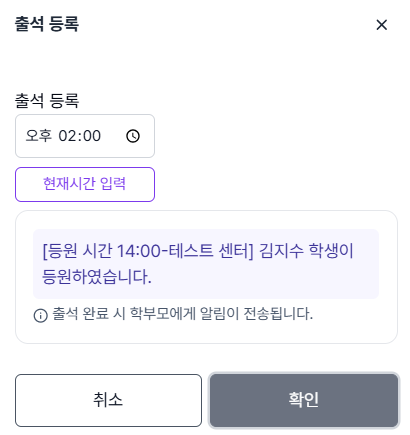
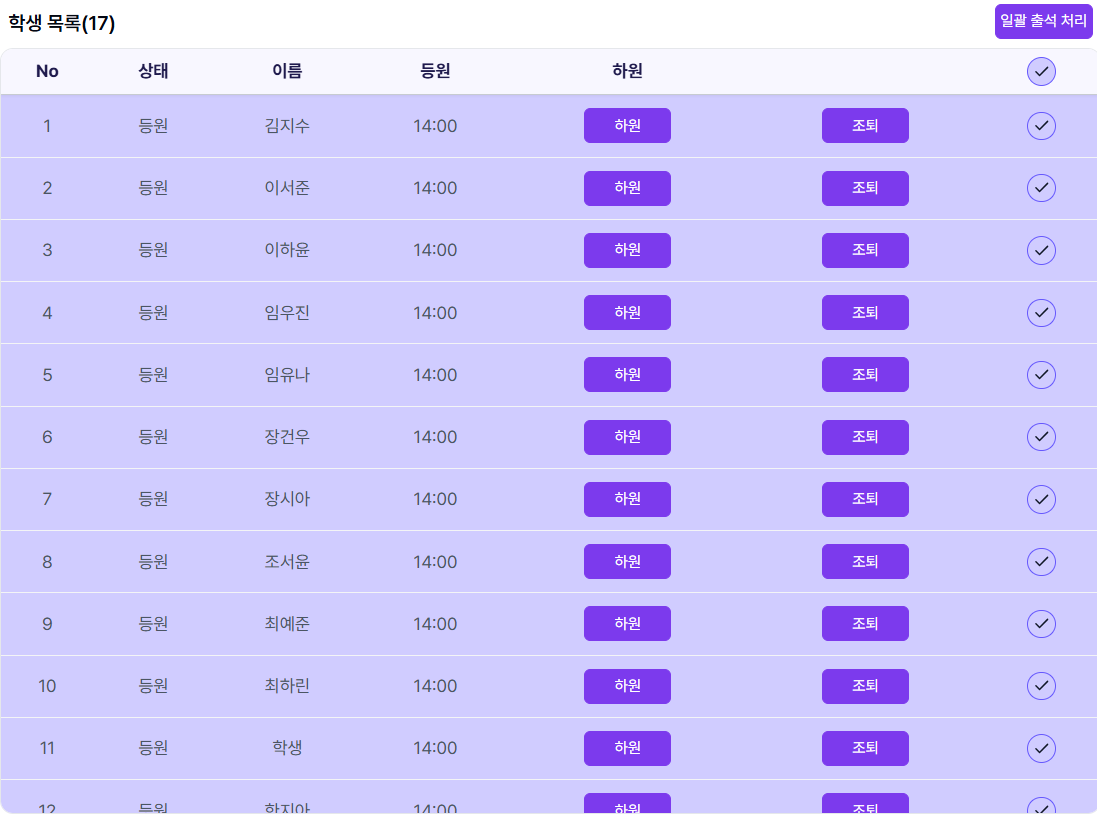
등원 처리가 완료되면 학생의 출결 상태가 등원 상태로 변경됩니다.

하원 등록
수업 종료 후 귀가하는 학생은 [하원] 버튼을 통해 하원 시간을 기록합니다.
- 해당 학생의 [하원] 버튼을 클릭합니다.
- 하원 등록 팝업에서 하원 시간을 확인합니다.
- 문자 발송 예정 내용을 확인한 뒤 저장합니다.
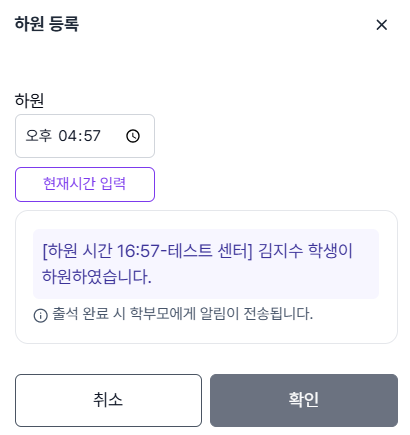

하원 시간의 기본값은 현재 시간입니다.
등·하원 일괄 처리
실수로 등원 처리를 하지 못한 학생은 하원 처리 시 등원 시간을 함께 입력할 수 있습니다.
- 등원 처리가 되지 않은 학생의 [하원] 버튼을 클릭합니다.
- 등원 시간과 하원 시간을 함께 입력합니다.
- 저장하면 등원과 하원 이력이 함께 등록됩니다.
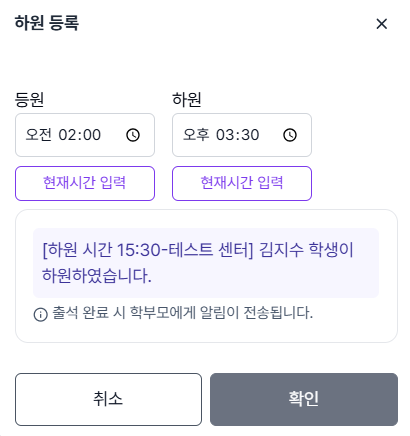

등하원 함께 처리 시에는 중복 알림 방지를 위해 하원 문자만 발송됩니다.
3. 결석 및 조퇴 관리
정상 출석 외의 특이 사항이 발생한 경우 결석 또는 조퇴 상태로 관리합니다.
결석 처리
등원하지 않은 학생은 [결석] 버튼을 클릭해 결석 처리합니다.
- 해당 학생의 [결석] 버튼을 클릭합니다.
- 결석 입력 팝업에서 결석 사유를 입력합니다.
- 저장하면 학생의 출결 상태가 결석으로 변경됩니다.
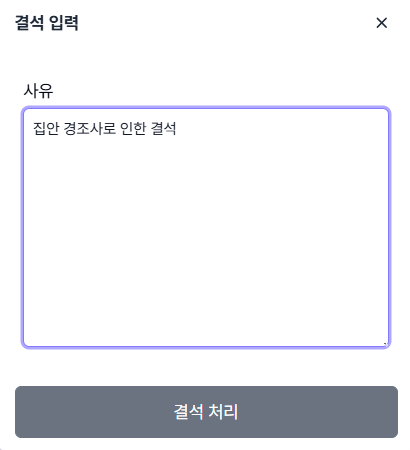
결석 사유를 입력하면 추후 출결 현황 확인 및 증빙 자료로 활용할 수 있습니다.

조퇴 처리
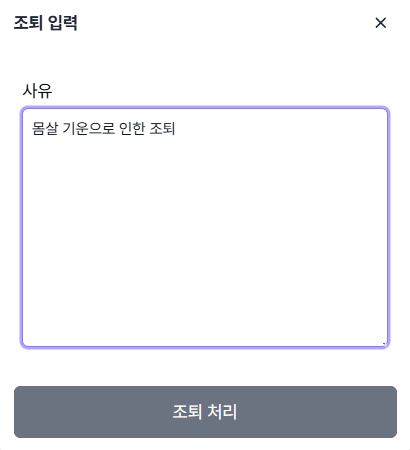
등원 중인 학생이 부득이한 사유로 중도 귀가하는 경우 [조퇴] 버튼을 클릭합니다.
[조퇴] 버튼은 현재 등원 중인 학생에게만 표시됩니다.
- 해당 학생의 [조퇴] 버튼을 클릭합니다.
- 조퇴 입력 팝업에서 조퇴 사유를 입력합니다.
- 저장하면 학생의 출결 상태가 조퇴로 변경됩니다.

4. 효율적인 출결 관리 도구
이미 처리된 출결 이력을 수정하거나 여러 학생을 한 번에 등원 처리할 수 있습니다.
출결 상태 및 정보 수정
이미 출결 처리가 완료된 학생의 정보를 수정해야 하는 경우 [상태 변경] 버튼을 클릭합니다.
상태 변경 팝업에서 출결 상태, 시간, 사유 등 필요한 정보를 수정합니다. 상태에 따라 사유 입력 항목이 표시될 수 있습니다.
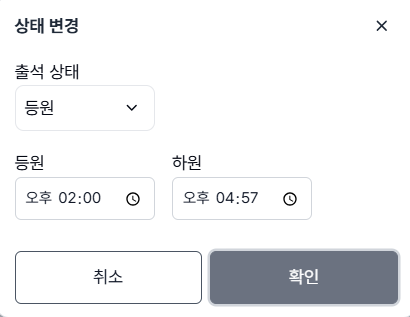
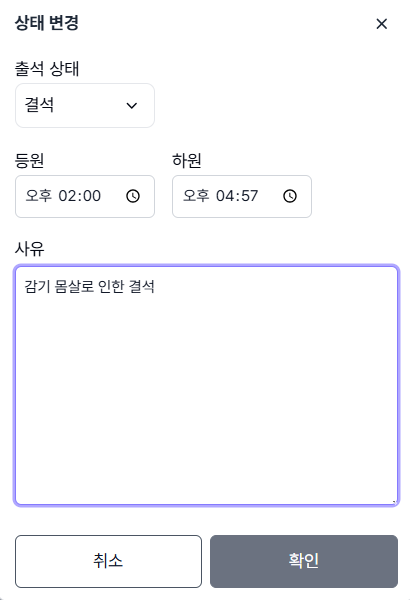
수정이 완료되면 출결 목록의 상태와 시간이 변경된 내용으로 반영됩니다.

다수 학생 일괄 등원 처리
여러 학생이 동시에 등원한 경우 학생을 선택한 뒤 한 번에 등원 처리할 수 있습니다.
- 학생 항목 우측의 선택 버튼을 클릭해 대상을 선택합니다.
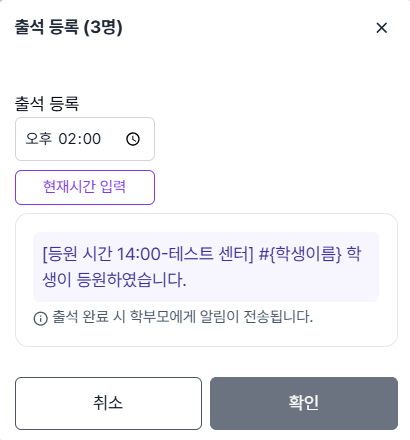
- 우측 상단의 [일괄 출석 처리] 버튼을 클릭합니다.
- 일괄 등원 팝업에서 내용을 확인한 뒤 저장합니다.
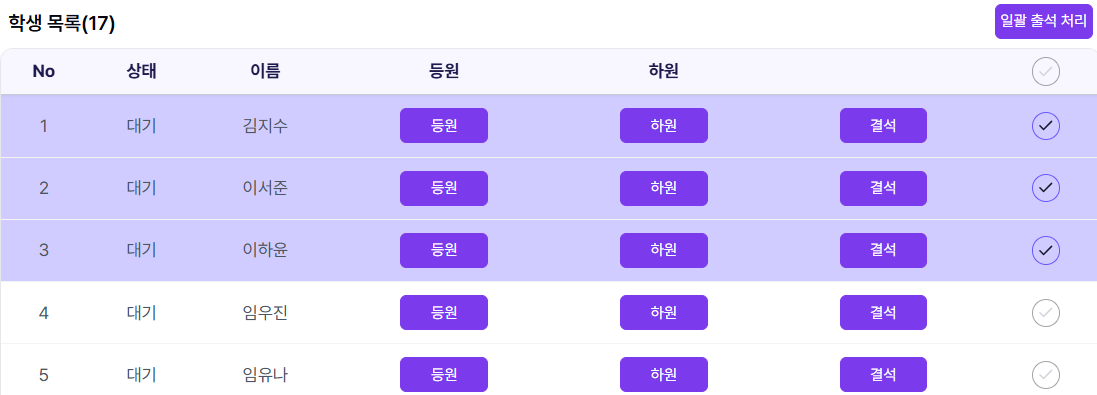
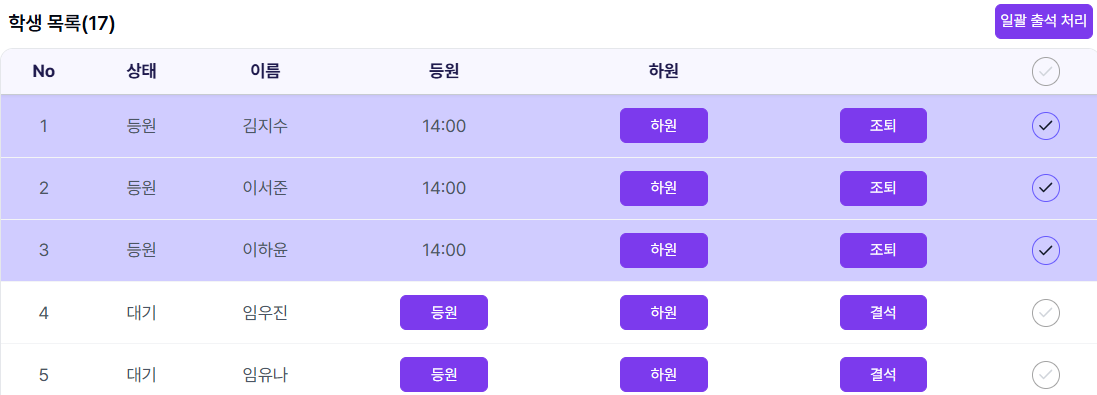
반 전체 학생을 선택하려면 테이블 헤더의 선택 버튼을 클릭합니다.